
Configurez votre écran, étape par étape
Choisissez votre appareil et suivez le guide court. Gardez à portée les accès envoyés par l’assistance.
Android et TV Box
Application EGYSAT officielle
- Installer l’application
Choisissez Autoriser si Android demande l’accès au stockage.
- Envoyer les clés d’activation
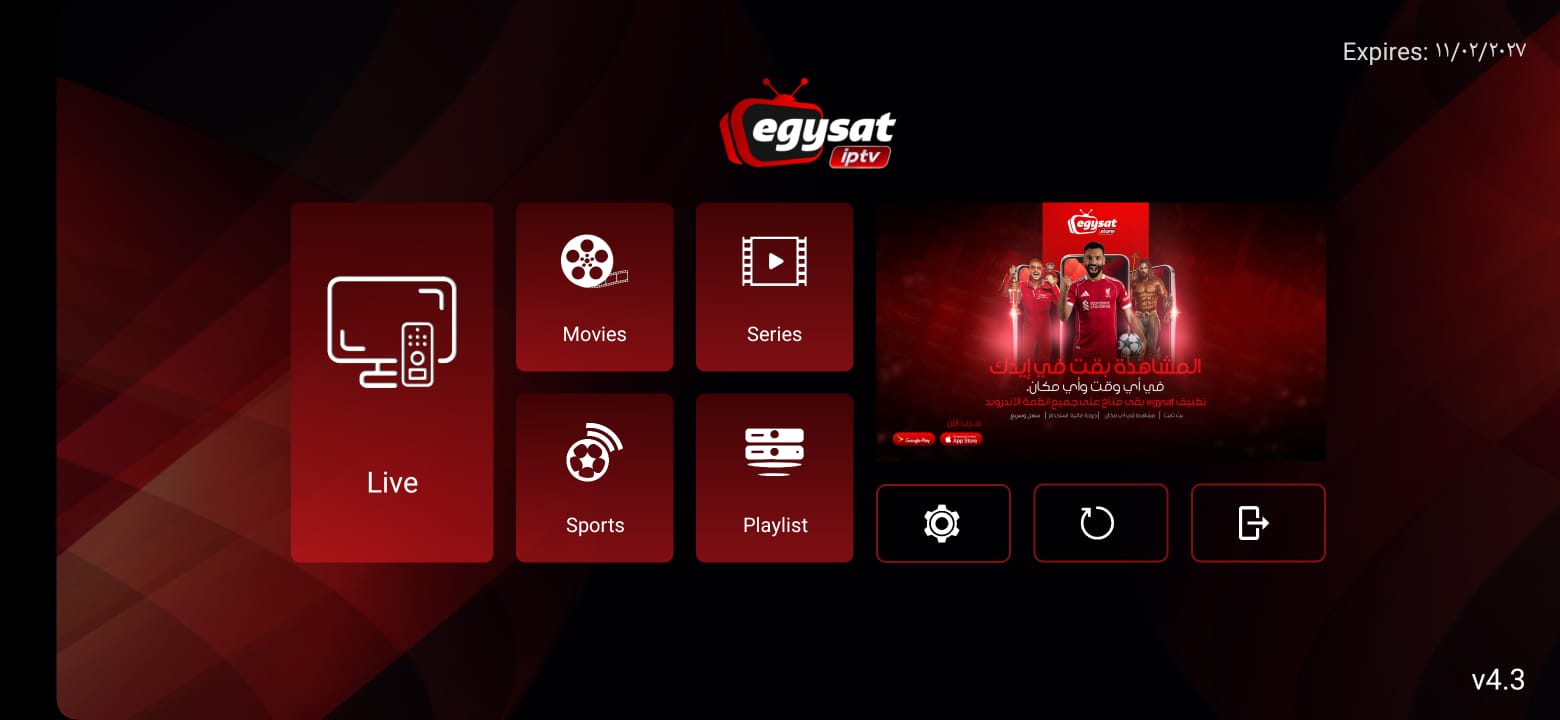
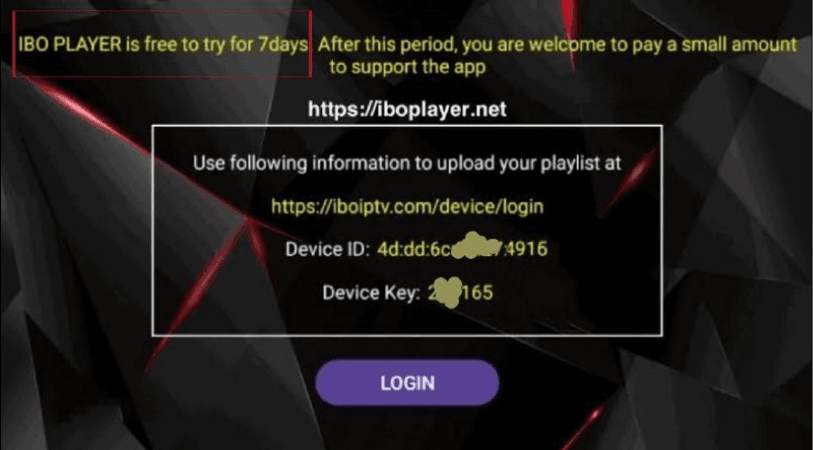
Ouvrez l’application et envoyez Mac Address et Device Key à l’assistance.
- Attendre l’activation
L’assistance confirme lorsque l’application et l’abonnement sont prêts.

Fire TV / Downloader
Installation avec Downloader
- Rechercher Downloader
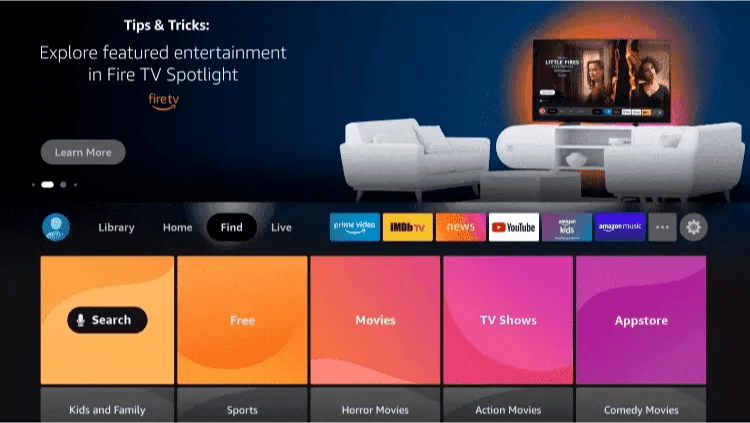
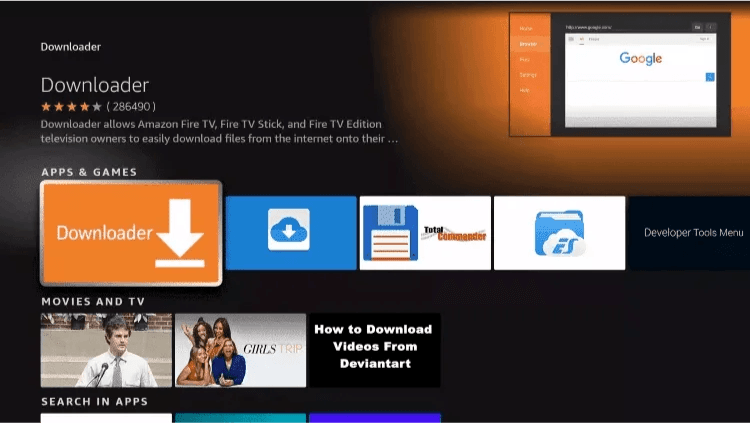
Ouvrez la boutique, recherchez l’application Downloader orange et installez-la.
- Saisir le code
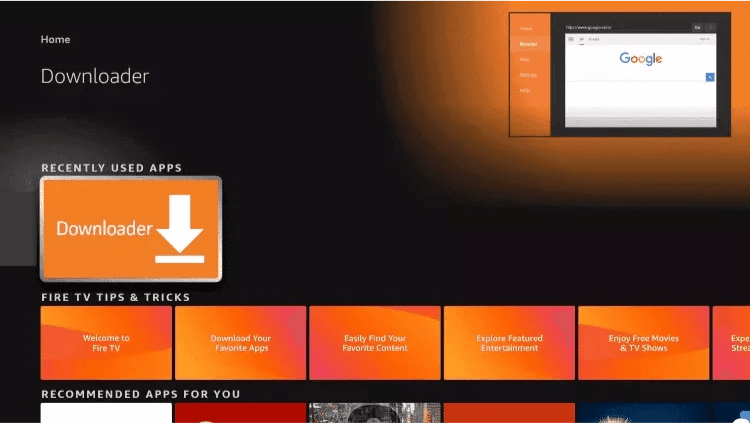
Ouvrez Downloader, autorisez l’accès et saisissez 5192404.
- Installer et activer
Installez l’APK, ouvrez-le et envoyez Mac Address et Device Key.
iPhone et iPad
Configurer VAR Player
- Installer VAR Player
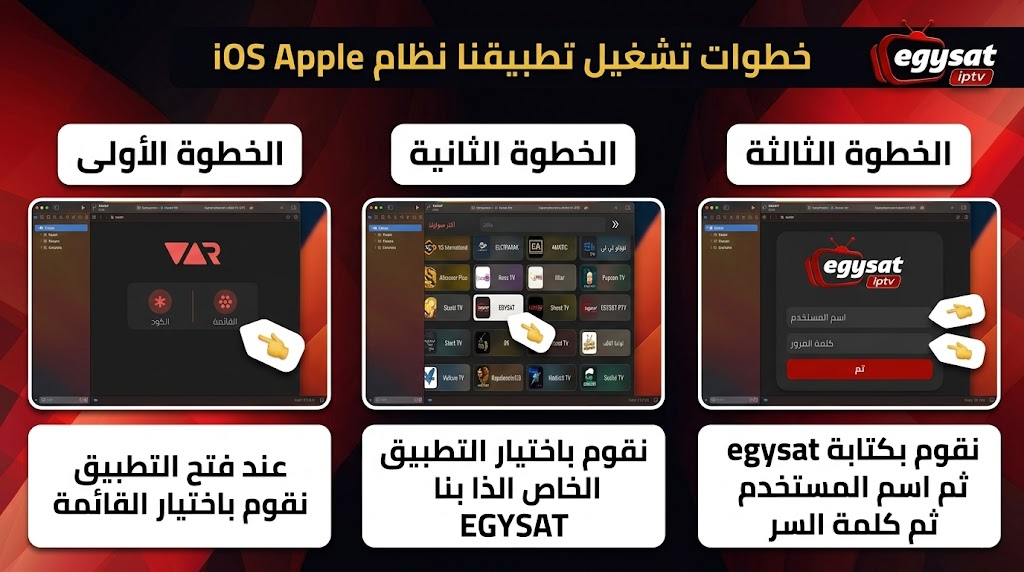
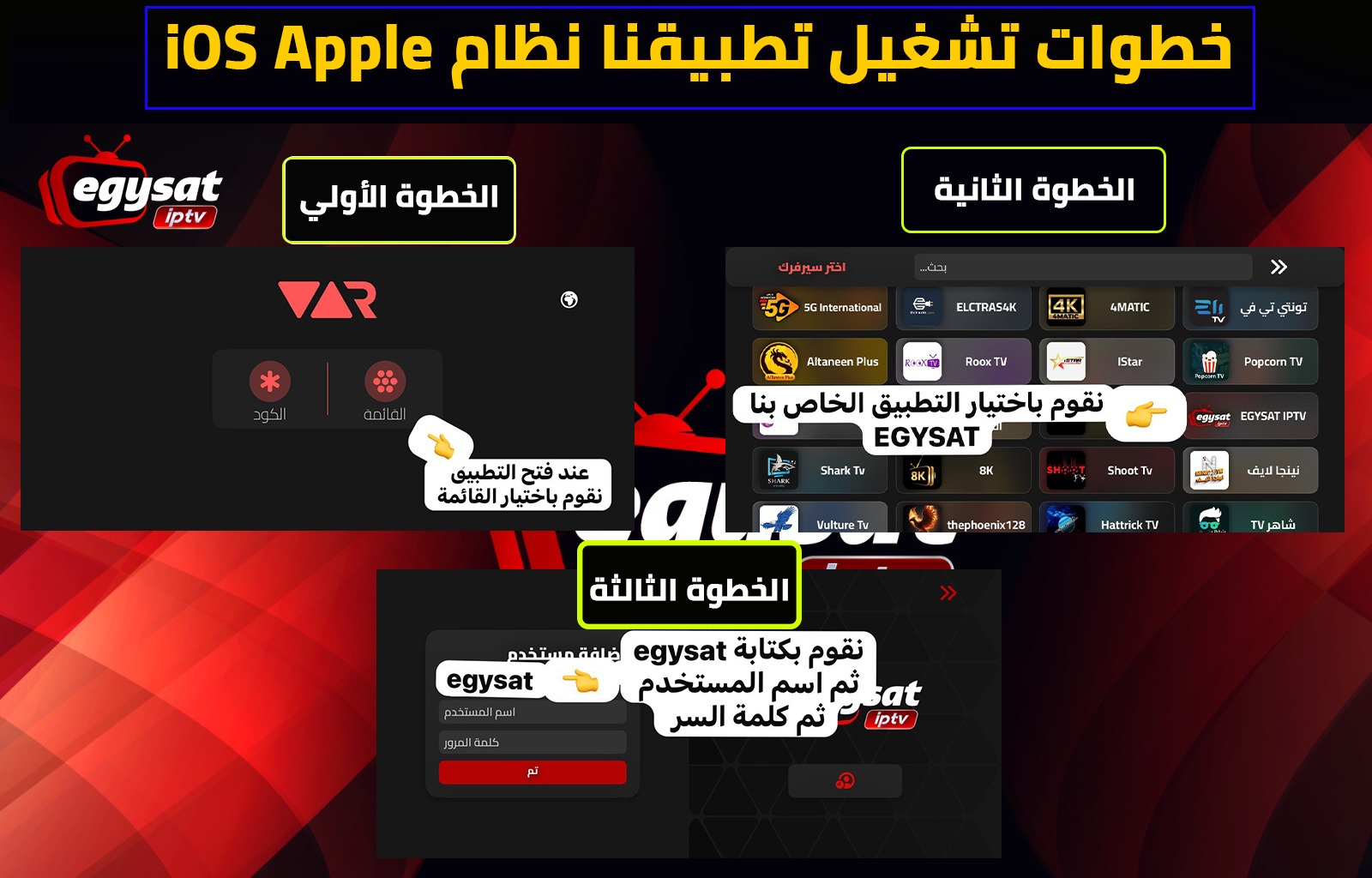
Téléchargez VAR Player depuis l’App Store et ouvrez-le.
- Sélectionner EGYSAT IPTV
Choisissez EGYSAT IPTV dans l’application.
- Saisir les accès
Utilisez « egysat » comme nom, puis le nom d’utilisateur et le mot de passe fournis.
Smart TV
IPTV Smarters / application
- Installer une application de lecture
Utilisez IPTV Smarters, Smarters Lite ou l’application recommandée.
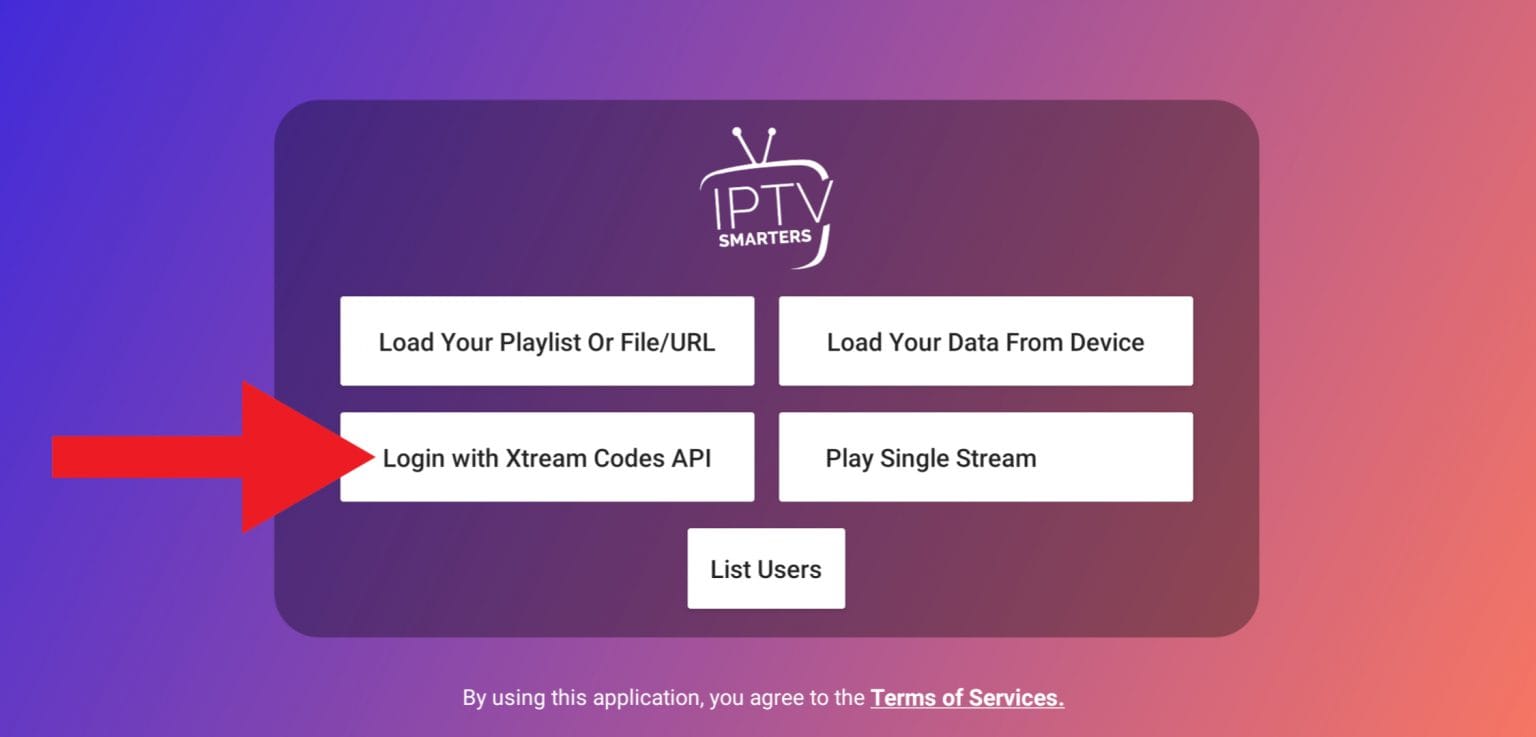
- Choisir Xtream Codes API
Choisissez Login with Xtream Codes API et saisissez les données du serveur.
Windows et Mac
Windows 10/11 et macOS
- Installer IPTV Smarters
Téléchargez le lecteur adapté à Windows ou macOS.
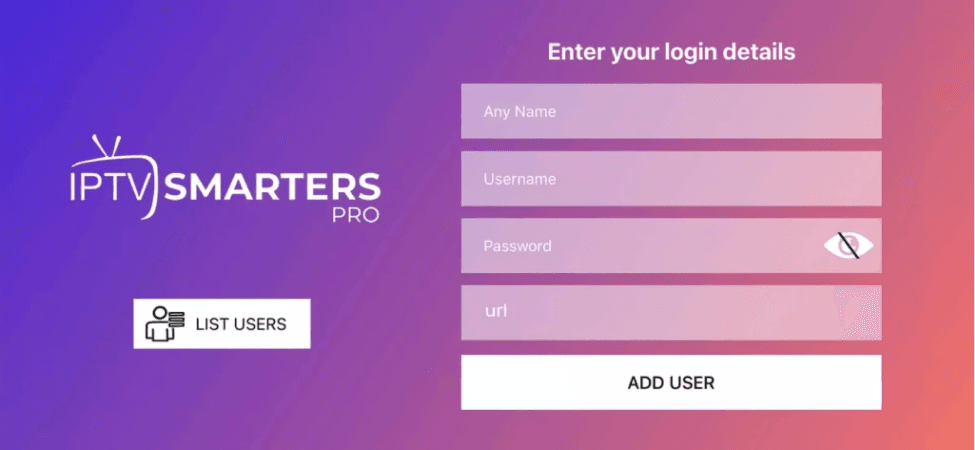
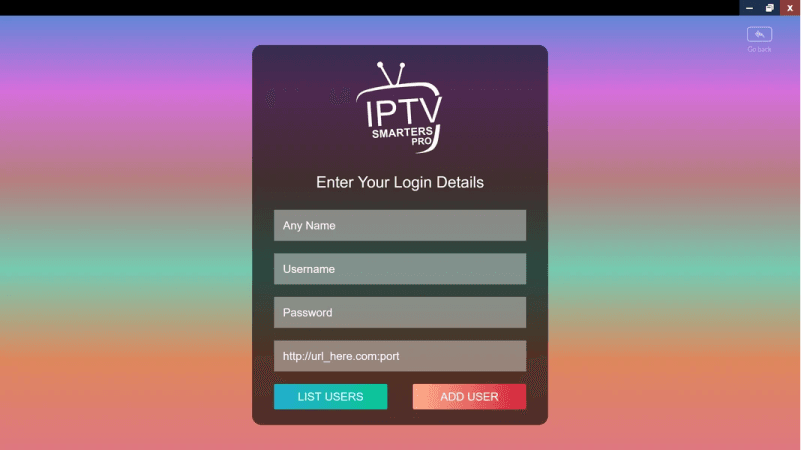
- Se connecter avec Xtream Codes
Saisissez le nom d’utilisateur, le mot de passe et l’URL du serveur.
Appareil MAG
Configuration du portail
- Envoyer l’adresse MAC du MAG
Trouvez l’adresse MAC dans les réglages et envoyez-la à l’assistance.
- Saisir l’URL du portail
Après activation, l’assistance fournit la bonne URL du portail.

Récepteur Xtream
Connexion avec Xtream Codes
- Ouvrir la connexion
Sur le récepteur, ouvrez la section IPTV ou connexion, puis choisissez la connexion via l’API Xtream Codes.
- Saisir l’URL du serveur
Saisissez l’URL du serveur (hôte avec son port) exactement comme envoyée par l’assistance, sans espaces.
- Saisir vos identifiants
Saisissez le nom d’utilisateur et le mot de passe envoyés par l’assistance.
- Enregistrer et se connecter
Appuyez sur enregistrer ou se connecter, puis attendez le chargement des chaînes, films et séries.