
Bildschirm Schritt für Schritt einrichten
Wähle dein Gerät und folge der kurzen Anleitung. Halte die vom Support gesendeten Zugangsdaten bereit.
Android & TV Box
Offizielle EGSAT-App
- App installieren
Wähle Zulassen, wenn Android Speicherzugriff anfordert.
- Aktivierungsschlüssel senden
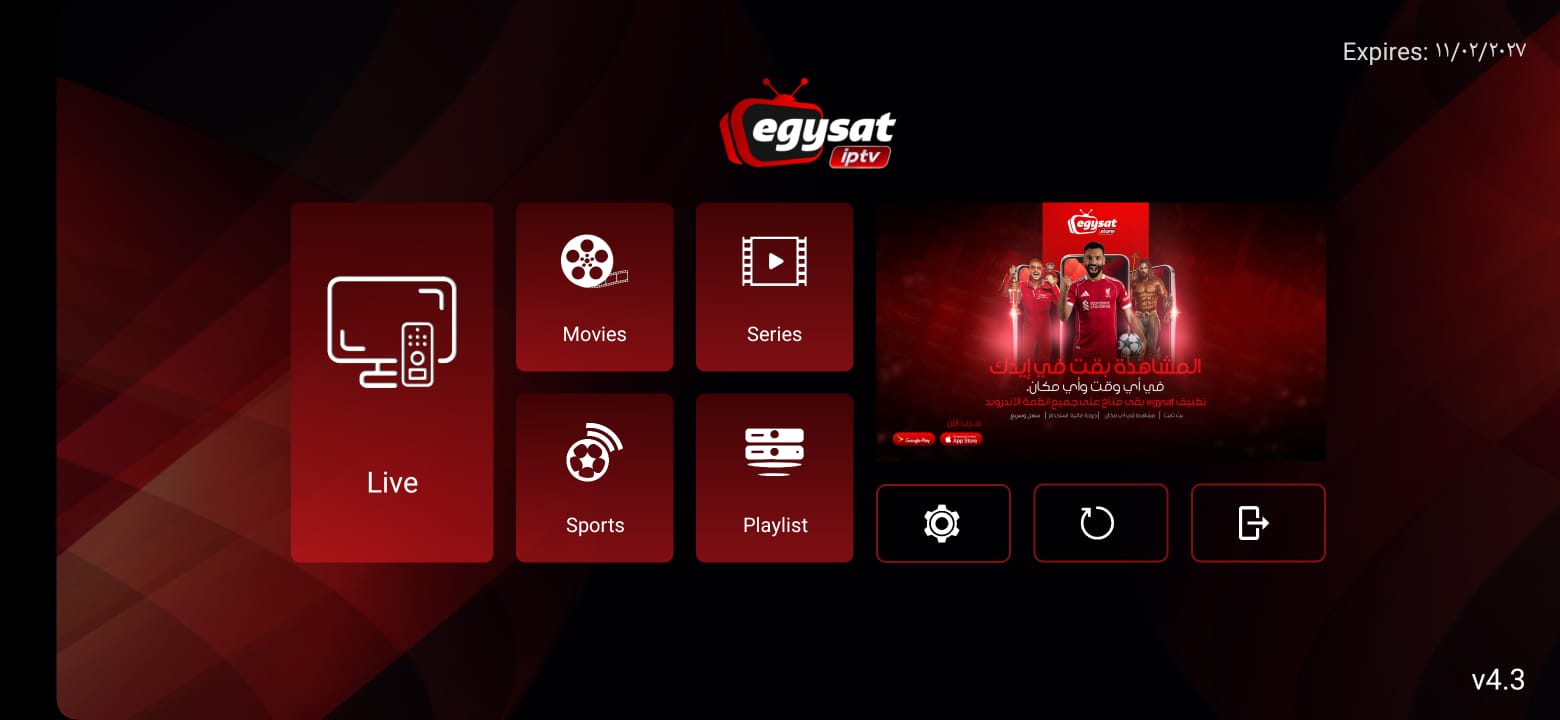
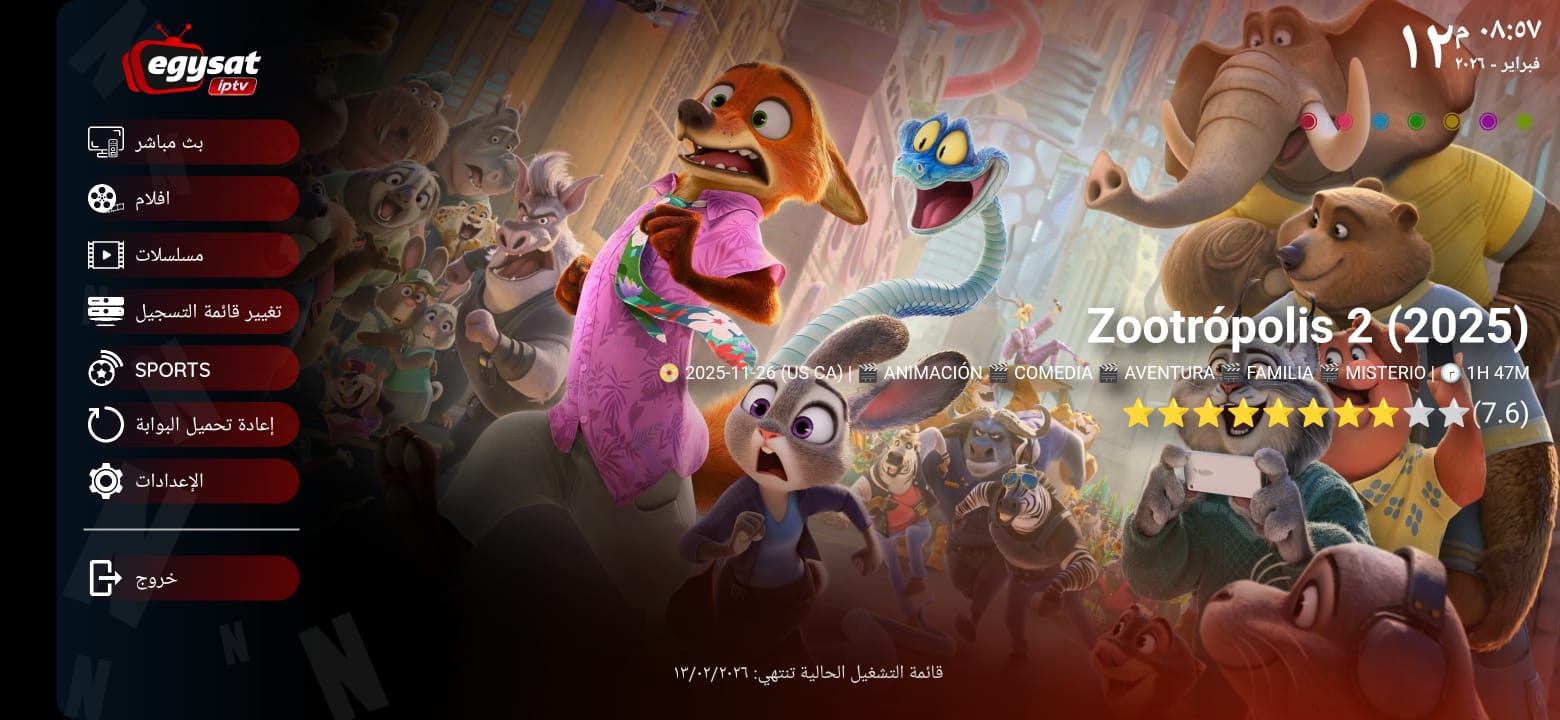
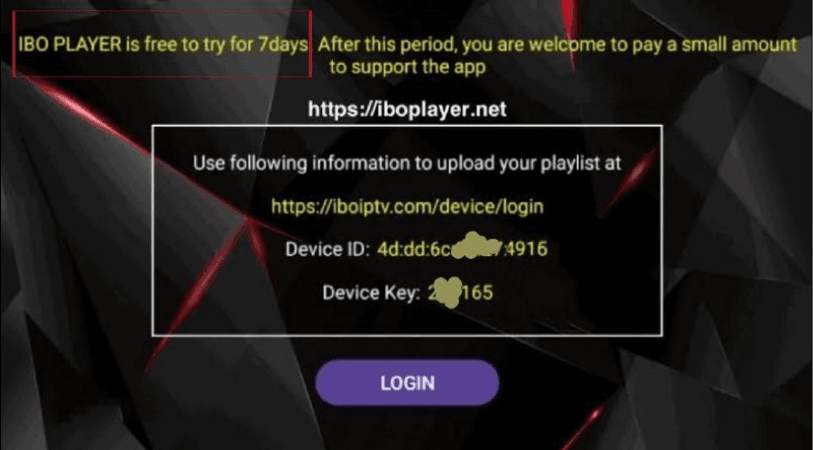
Öffne die App und sende Mac Address und Device Key an den Support.
- Auf Aktivierung warten
Der Support bestätigt, sobald App und Abonnement bereit sind.
Fire TV / Downloader
Installation mit Downloader
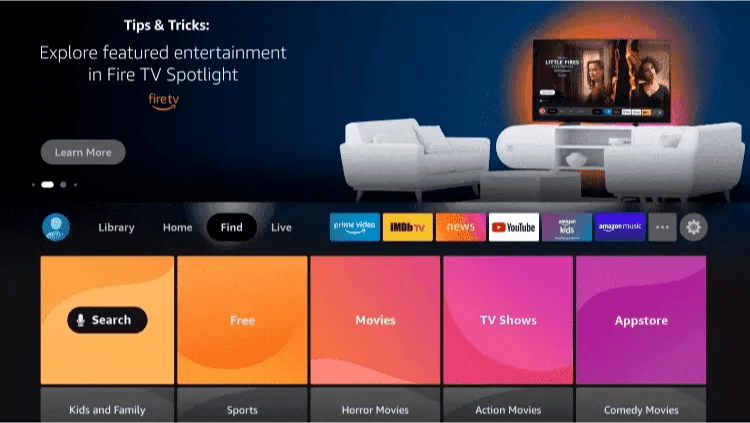
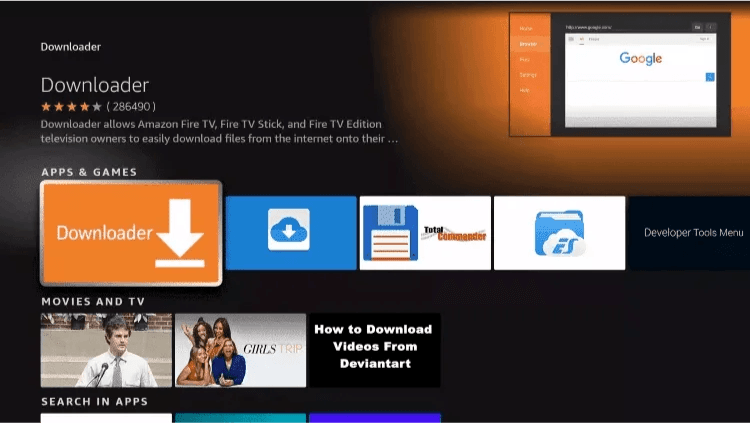
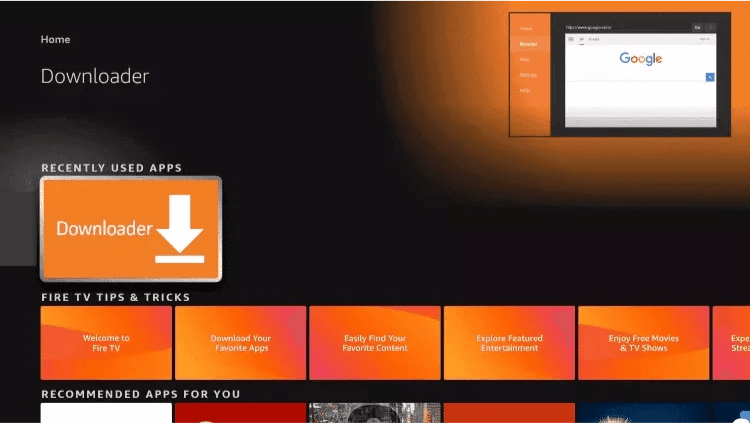
- Downloader suchen
Öffne den App-Store, suche die orange Downloader-App und installiere sie.
- Download-Code eingeben
Öffne Downloader, erlaube den Zugriff und gib 5192404 ein.
- Installieren und aktivieren
Installiere die APK, öffne sie und sende Mac Address und Device Key.
iPhone & iPad
VAR Player einrichten
- VAR Player installieren
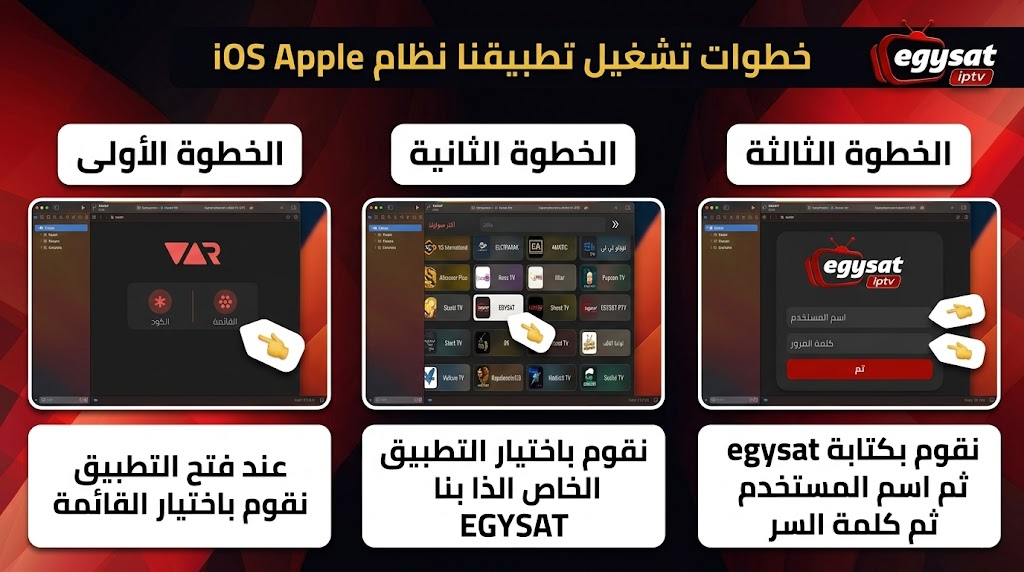
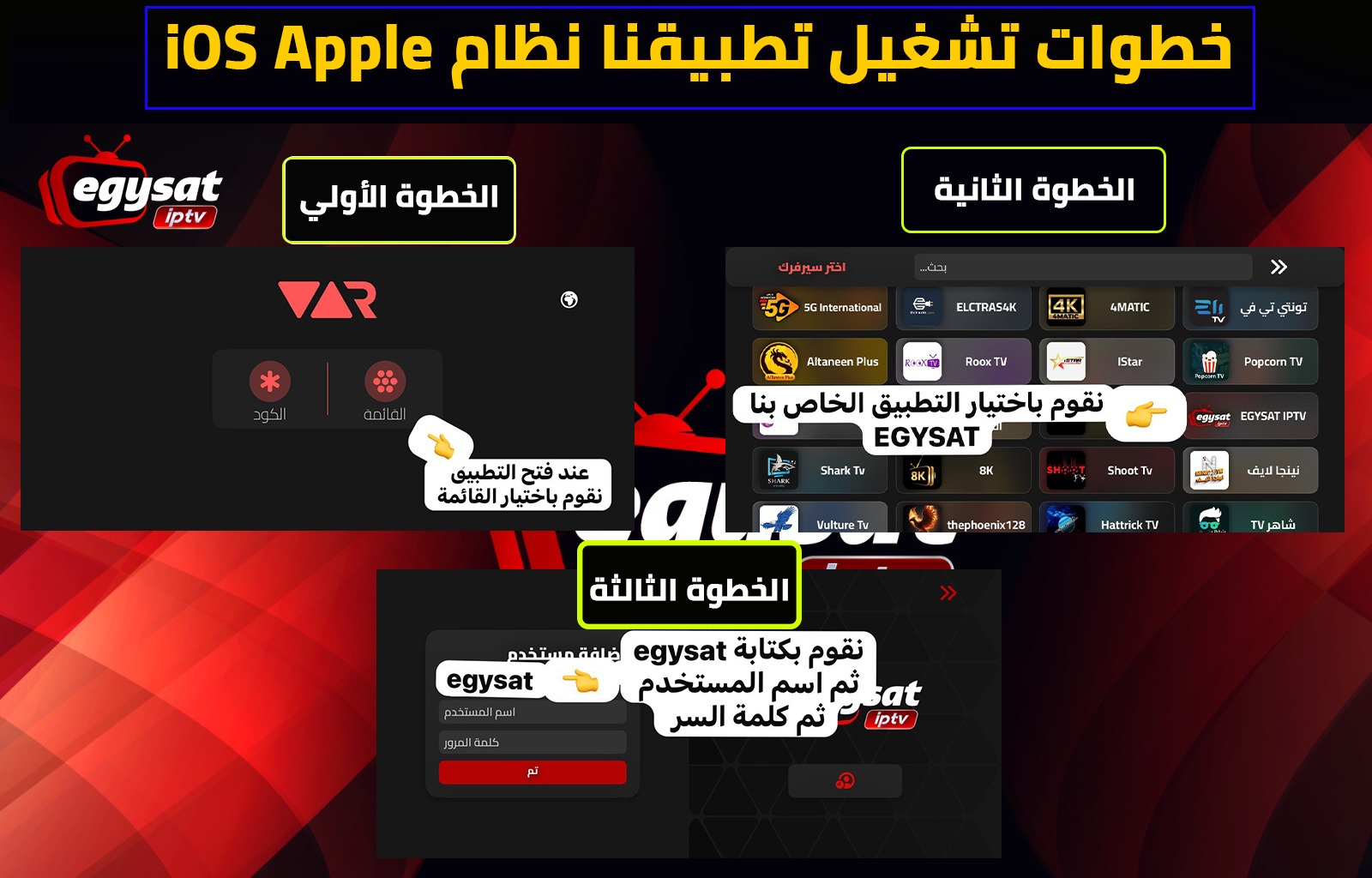
Lade VAR Player aus dem App Store und öffne die App.
- EGSAT IPTV auswählen
Wähle EGSAT IPTV in der Anwendung.
- Anmeldedaten eingeben
Verwende „egysat“ als Namen und anschließend Benutzername und Passwort vom Support.
Smart TV
IPTV Smarters / Player-App
- Player-App installieren
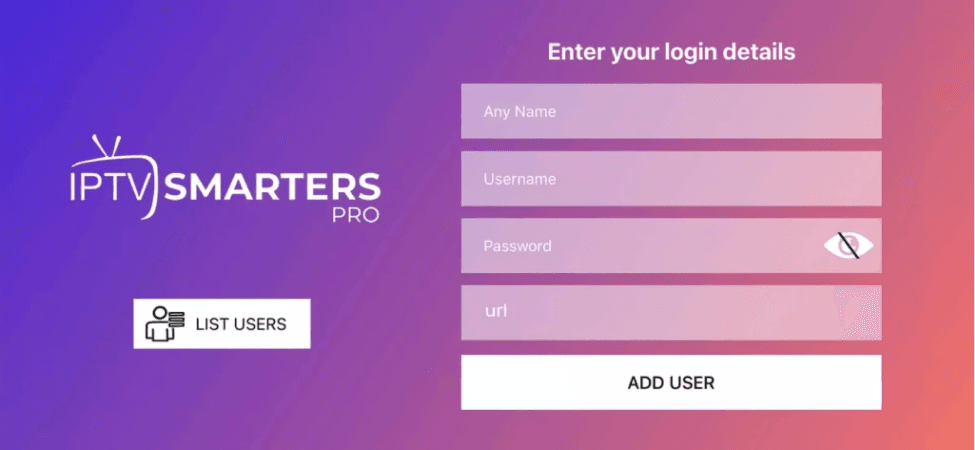
Nutze IPTV Smarters, Smarters Lite oder die vom Support empfohlene App.
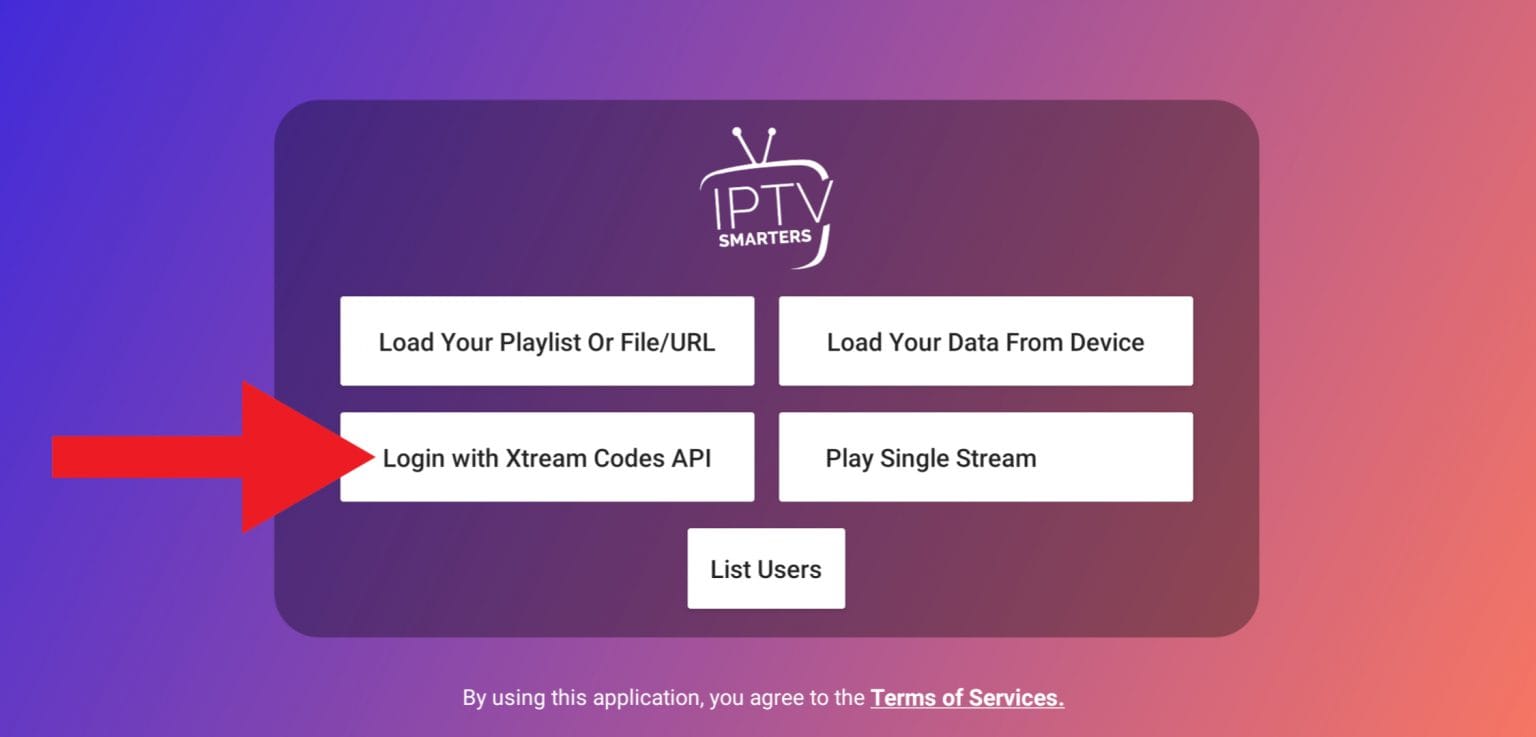
- Xtream Codes API wählen
Wähle Login with Xtream Codes API und gib die zugesandten Serverdaten ein.
Windows & Mac
Windows 10/11 und macOS
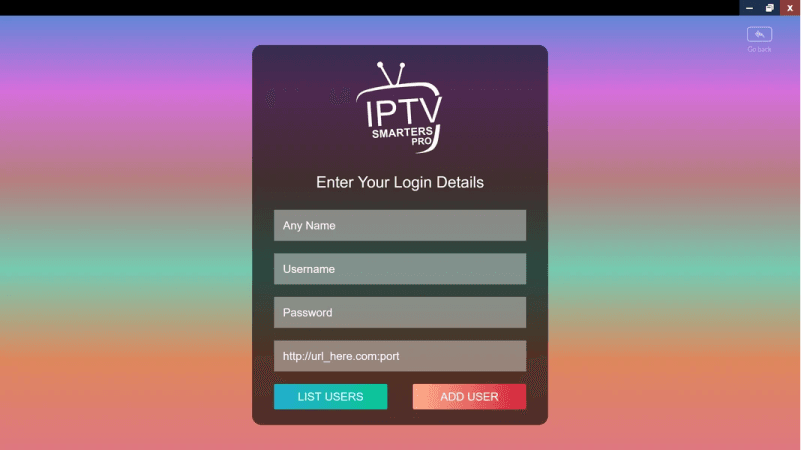
- IPTV Smarters installieren
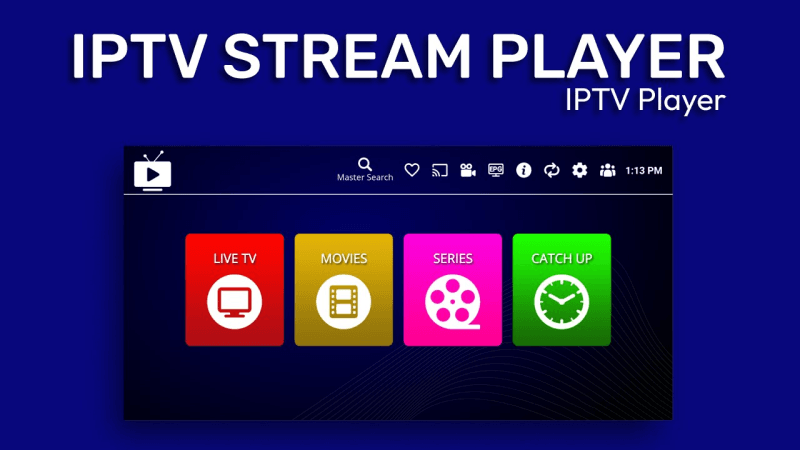
Lade den passenden Player für Windows oder macOS.
- Mit Xtream Codes anmelden
Gib Benutzername, Passwort und Server-URL vom Support ein.
MAG-Gerät
Portal-Konfiguration
- MAG-MAC-Adresse senden
Finde die MAC-Adresse in den Geräteeinstellungen und sende sie an den Support.
- Portal-URL eingeben
Nach Aktivierung stellt der Support die richtige Portal-URL bereit.

Xtream-Receiver
Mit Xtream Codes anmelden
- Anmeldung öffnen
Öffnen Sie am Receiver den IPTV- oder Anmeldebereich und wählen Sie die Anmeldung über die Xtream Codes API.
- Server-URL eingeben
Geben Sie die Server-URL (Host mit Port) genau so ein, wie der Support sie gesendet hat, ohne Leerzeichen.
- Zugangsdaten eingeben
Geben Sie den Benutzernamen und das Passwort ein, die Ihnen der Support gesendet hat.
- Speichern und anmelden
Drücken Sie Speichern oder Anmelden und warten Sie, bis Sender, Filme und Serien geladen sind.