
جهّز شاشتك، خطوة بخطوة
اختر جهازك واتبع الدليل المختصر. احتفظ ببيانات الدخول التي أرسلها لك الدعم.
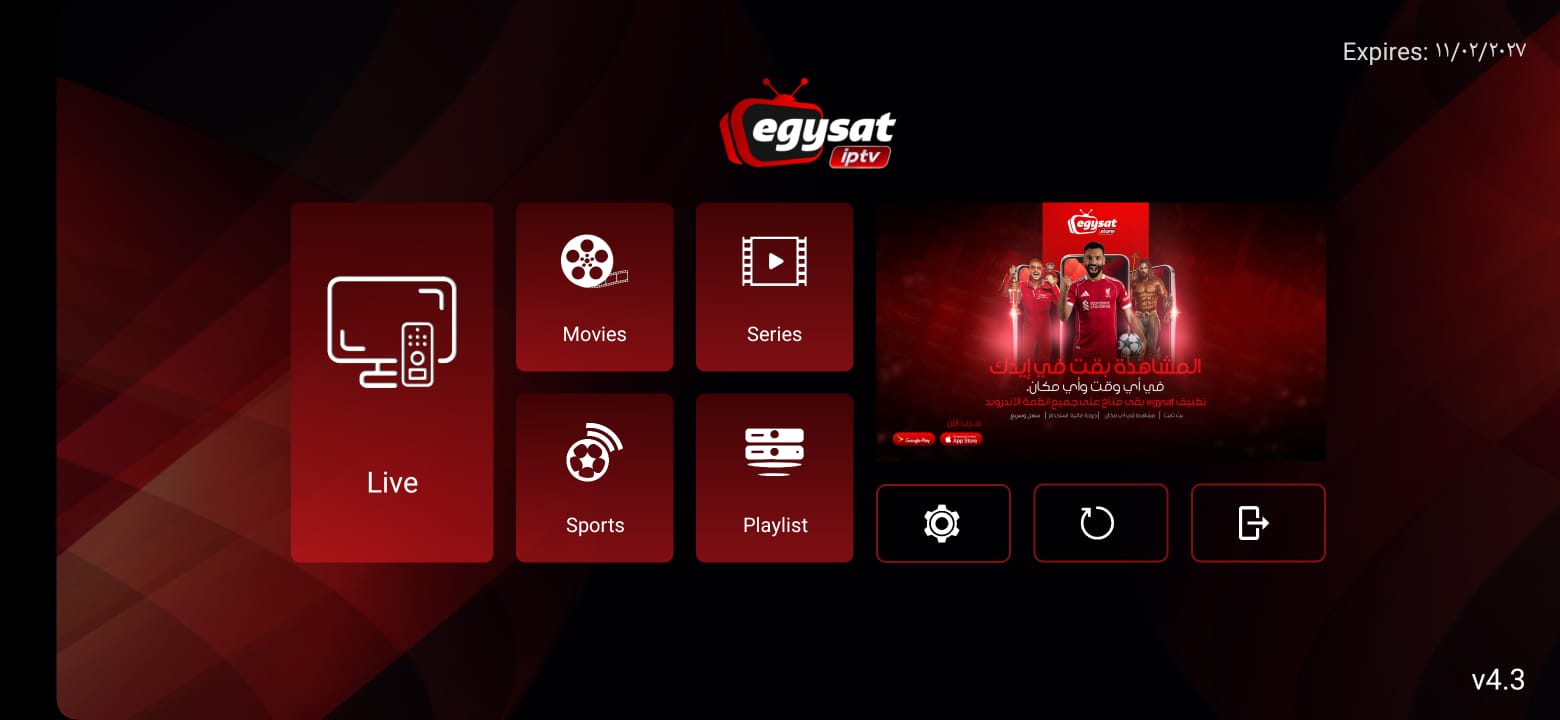
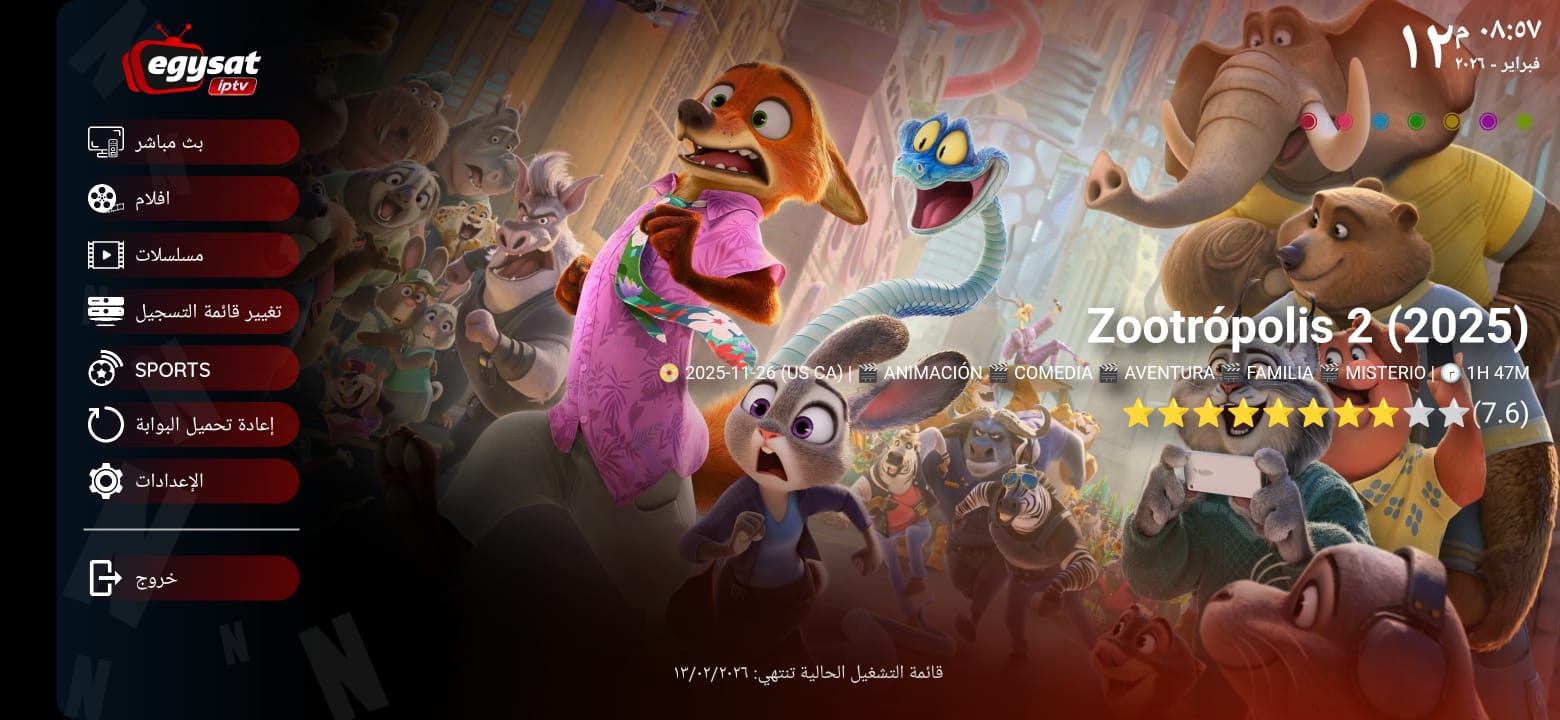
Android وTV Box
تطبيق EGSAT الرسمي
- ثبّت التطبيق
اختر Allow / سماح عند طلب إذن الوصول إلى الذاكرة.
- أرسل مفاتيح التفعيل
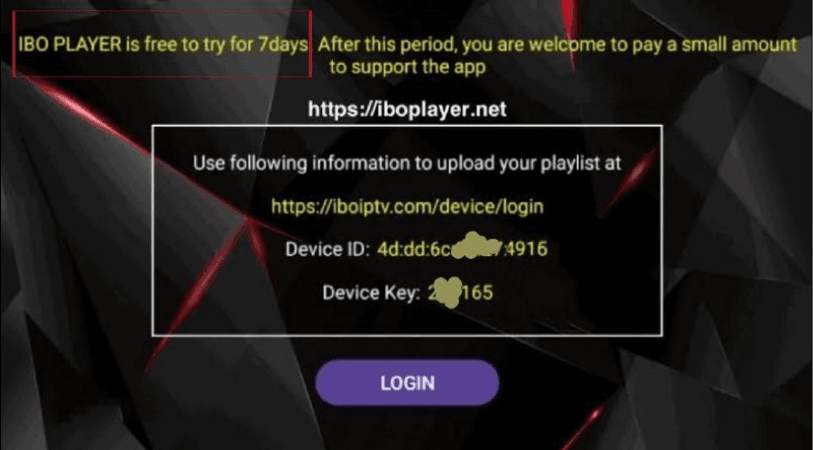
افتح التطبيق وأرسل Mac Address وDevice Key إلى الدعم.
- انتظر التفعيل
سيؤكد لك الدعم عندما يصبح التطبيق والاشتراك جاهزين.
Fire TV / Downloader
التثبيت بواسطة Downloader
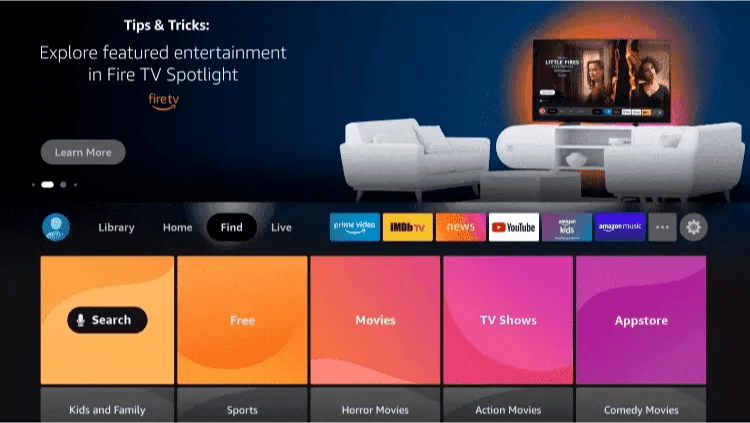
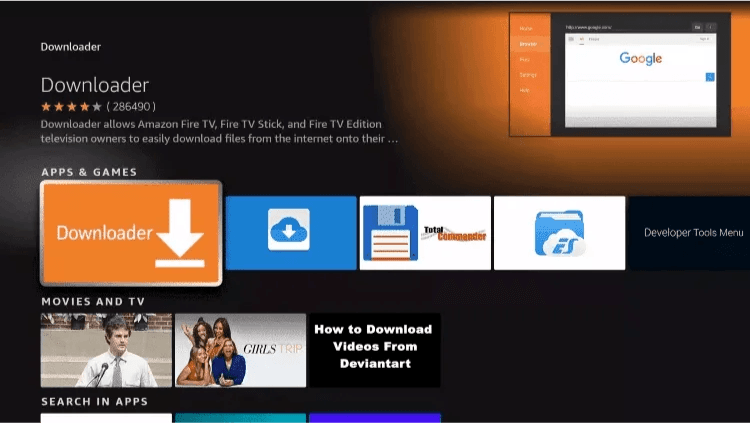
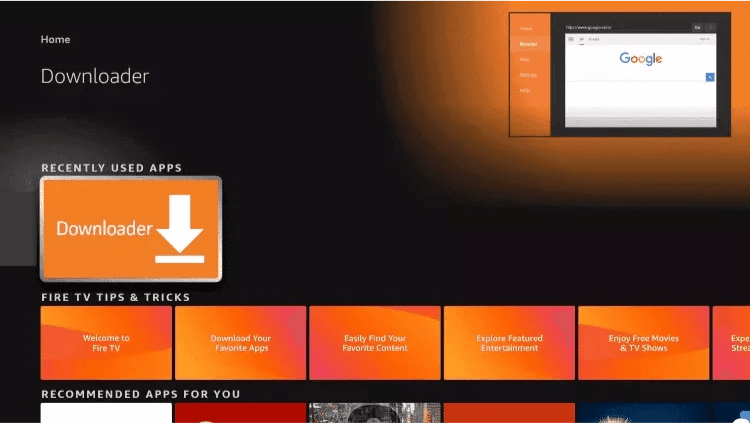
- ابحث عن Downloader
افتح متجر التطبيقات، ابحث عن تطبيق Downloader البرتقالي وثبّته.
- أدخل كود التحميل
افتح Downloader واسمح بالوصول، ثم أدخل الكود 5192404.
- ثبّت وفعّل
ثبّت ملف APK، افتح التطبيق، ثم أرسل Mac Address وDevice Key.
iPhone وiPad
إعداد VAR Player
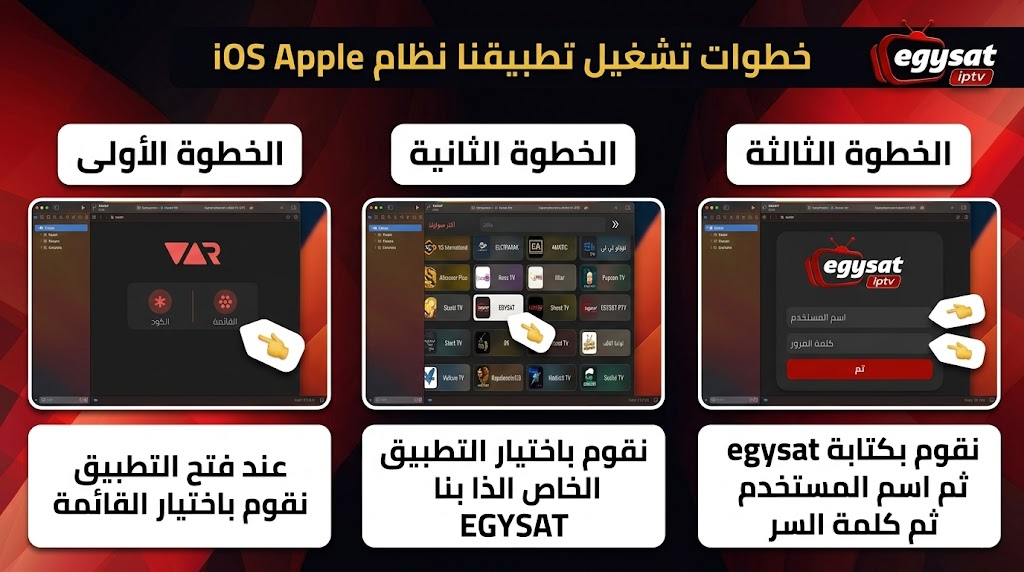
- ثبّت VAR Player
حمّل VAR Player من App Store ثم افتحه.
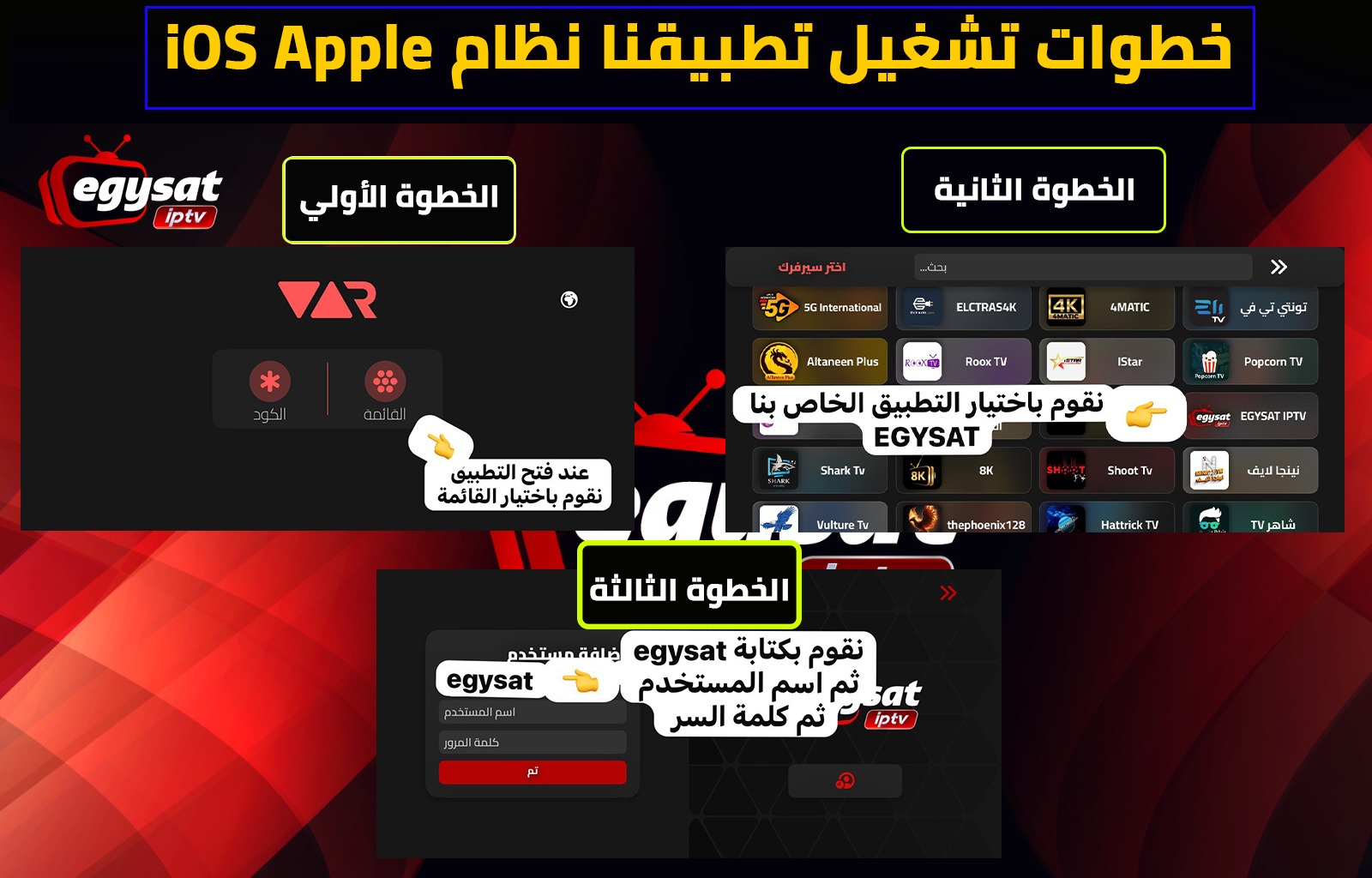
- اختر EGSAT IPTV
اختر EGSAT IPTV من داخل التطبيق.
- أدخل بيانات الدخول
استخدم egysat كاسم، ثم اسم المستخدم وكلمة المرور المرسلة إليك.
الشاشات الذكية
IPTV Smarters أو تطبيق المشغل
- ثبّت تطبيق مشغل
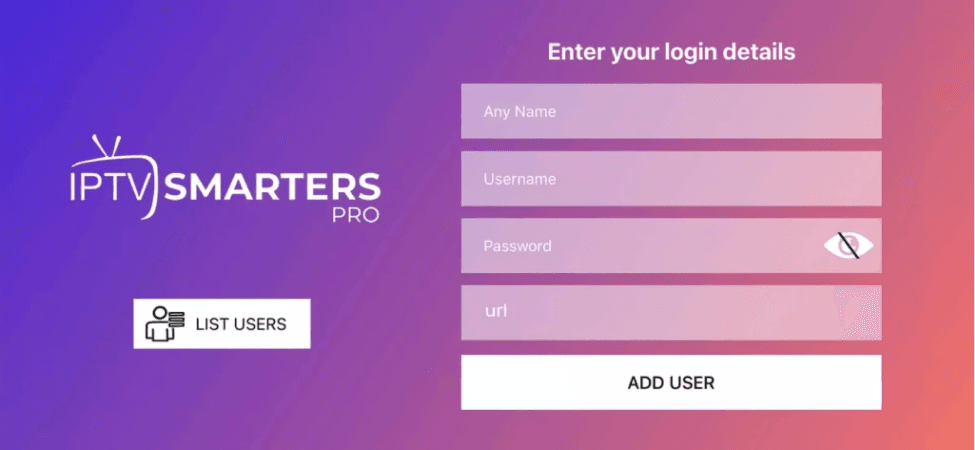
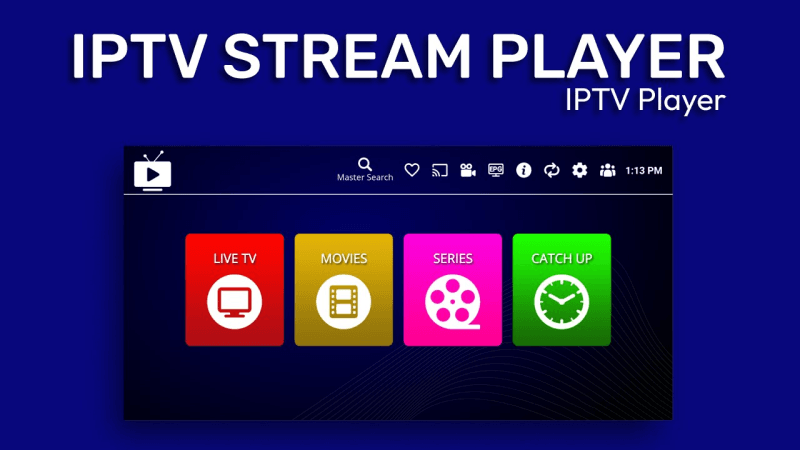
استخدم IPTV Smarters أو Smarters Lite أو التطبيق الذي يقترحه الدعم لشاشتك.
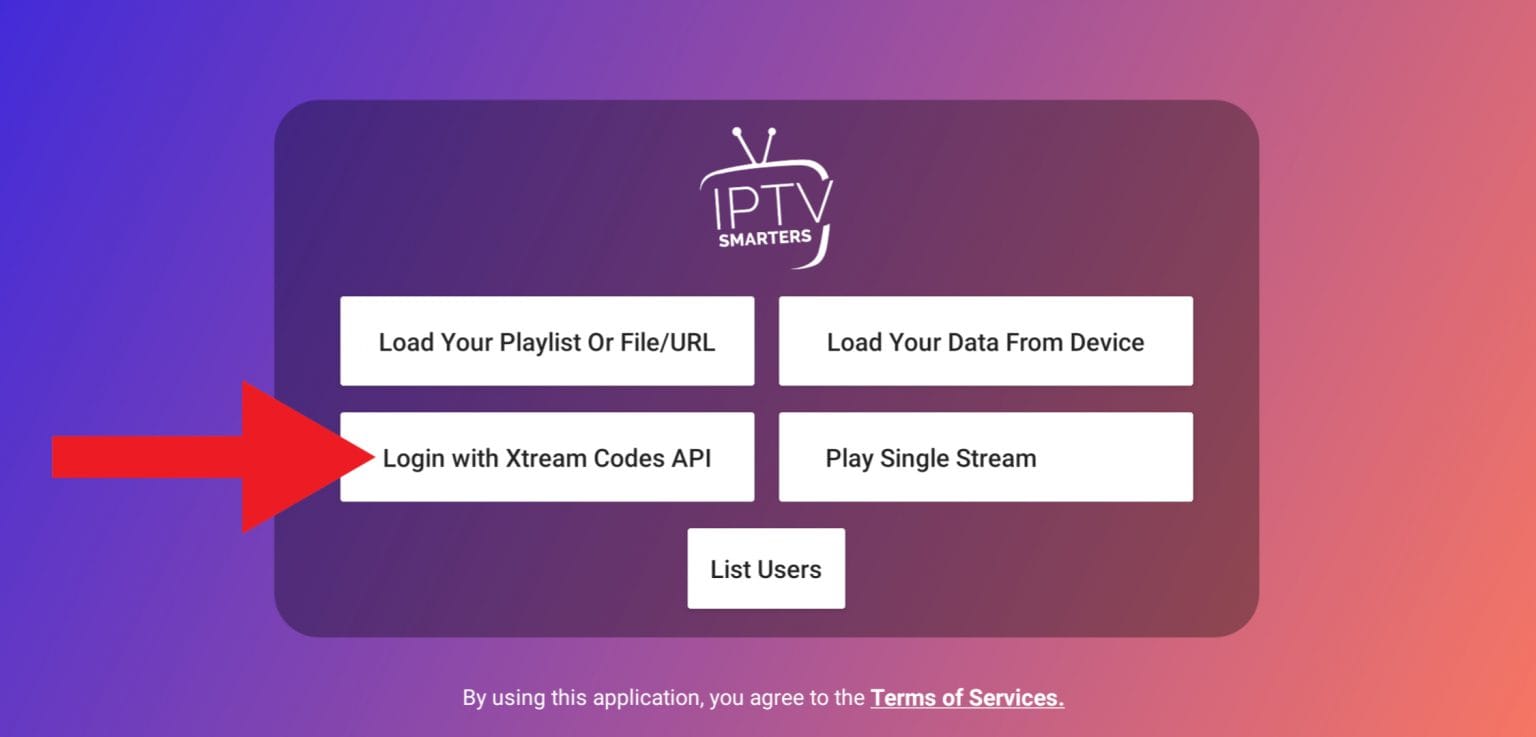
- اختر Xtream Codes API
اختر Login with Xtream Codes API وأدخل بيانات السيرفر المرسلة.
Windows وMac
Windows 10/11 وmacOS
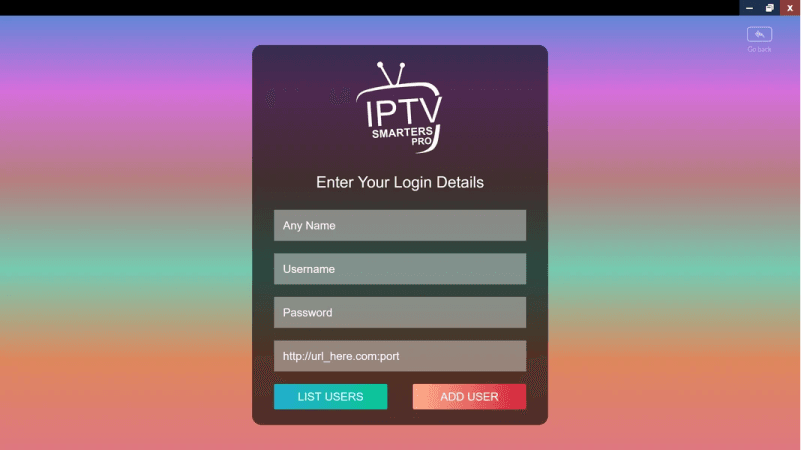
- ثبّت IPTV Smarters
حمّل الإصدار المتوافق مع Windows أو macOS.
- سجّل عبر Xtream Codes
أدخل اسم المستخدم وكلمة المرور ورابط السيرفر المرسل من الدعم.
جهاز MAG
إعداد Portal
- أرسل عنوان MAC
ابحث عن MAC Address في إعدادات الجهاز وأرسله إلى الدعم.
- أدخل رابط Portal
سيزوّدك الدعم برابط Portal الصحيح بعد التفعيل.

رسيفر Xtream
تسجيل الدخول عبر Xtream Codes
- افتح تسجيل الدخول
من الرسيفر افتح قسم IPTV أو تسجيل الدخول، ثم اختر الدخول عبر Xtream Codes API.
- أدخل رابط السيرفر
اكتب رابط السيرفر (Host مع المنفذ Port) كما أرسله الدعم بالضبط، بدون أي مسافات.
- أدخل بيانات الدخول
أدخل اسم المستخدم (Username) وكلمة المرور (Password) اللذين أرسلهما الدعم لك.
- احفظ وسجّل الدخول
اضغط حفظ أو تسجيل الدخول، وانتظر تحميل القنوات والأفلام والمسلسلات.